關掉視窗後還會繼續刷新嗎?
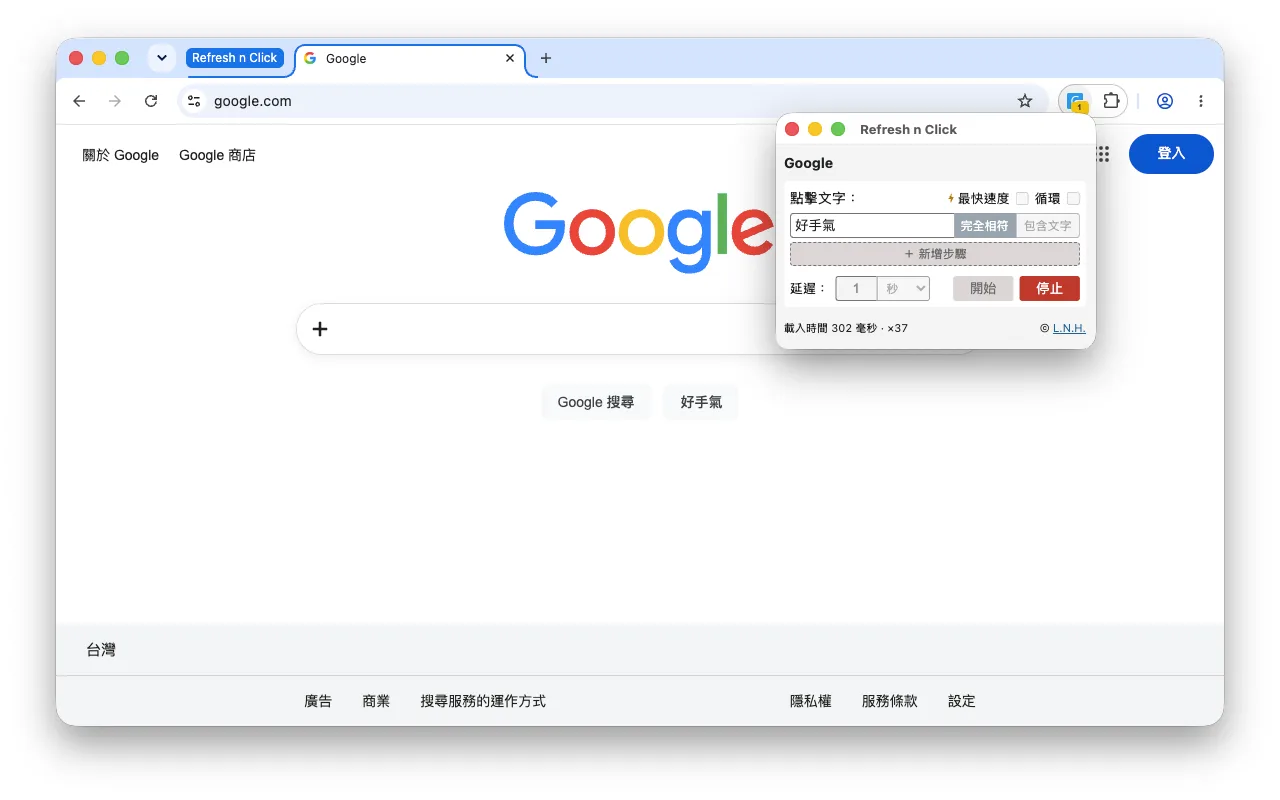
會。刷新迴圈跑在背景服務工作行程中,關掉視窗後仍持續運作。按下開始,控制項會彈成一個獨立視窗,執行中工具列圖示會亮起琥珀色徽章顯示有幾個在執行,而每個正在執行的分頁也會在分頁列上被標記——想看刷新次數或按停止,重新開啟視窗即可。
刷新間隔可以設多久?
間隔範圍是 100 毫秒到 10 分鐘,另有最快速度模式,不等固定延遲,上一次載入完成就立刻重新載入。若需要更長的等待——慢到一天一次,排程交給 Chrome 本身保管、撐得過電腦睡眠——那是姊妹作 1Click Auto Refresh 的專長。
可以連續點好幾顆按鈕嗎?
可以——一步一列填上去,它就會照順序做完,例如先「加入購物車」、再「前往結帳」、最後「確認訂單」。步驟數量沒有上限。每一步各自設定比對方式,所以帶件數的結帳按鈕可以用包含比對,而短短的確認字樣仍然維持完全相符。只有第一步會重新整理:點到之後,執行會改成盯著流程帶你去的頁面,不會把購物車或付款頁重新載入;而且只有在頁面真的有反應時才前進——點了卻什麼都沒動,就地停止而不會硬闖下一步。最後一步點完就自動停止,除非你勾了「循環」。
可以在同一個頁面上輪流切分頁看資訊嗎?
可以——勾起「循環」,清單跑完不會結束,而是回到第一步重新開始:點一步、依你設定的間隔停在畫面上,再換下一步,一圈一圈直到你按下停止。過程中不重新整理任何東西,從第一次點擊到最後都是同一個頁面,所以儀表板、看板、狀態頁那種把數字放在自己分頁裡的網頁,就能一直輪著看。只有一個步驟也能循環——同一顆按鈕,每隔一段時間再按一次。該停的時候一樣會停:點了頁面沒有反應、或某一步的文字一直沒出現,都跟沒有循環時一樣結束執行。
網站把我帶到別的網域,執行就沒了嗎?
沒有。只要頁面轉到不同的網站,Chrome 就會收回擴充功能對該頁的存取權——結帳交棒給金流、排隊系統把你送去別處,都算——而 Refresh n Click 會暫停而不是把執行丟掉:你排好的步驟與目前進度都保留著,分頁標記轉成琥珀色。點一下工具列圖示,按「授權此網站」就能從剛才停下的地方繼續。如果頁面自己回到它已經能存取的網站,也會自動接續。沒有人回應的暫停會在幾分鐘後結束執行,而不是一直等下去。
可以點擊 iframe 或網頁元件裡的按鈕嗎?
可以。它會搜尋頁面上每一個框架,也會穿透開放的 Shadow DOM,所以嵌入式結帳元件與現代網頁元件裡的按鈕都找得到,不會漏掉。
會不會誤點到隱藏或停用的按鈕?
不會。隱藏、完全透明、停用或不接受點擊的元素都會略過。很多網站會在原始碼裡留一份看不見的同名按鈕,點到那個等於沒點,卻會顯示成功。就算點到的是真的按鈕,也可能遇到頁面不理會,所以點完會稍等片刻確認,沒有反應就告訴你。
顯示已點擊,但什麼都沒發生,為什麼?
由程式發出的點擊不等於滑鼠發出的點擊,有些頁面只對後者反應。這正是點擊結果要確認而不是假設的原因:點完之後頁面毫無變化時,它會如實告訴你,而不是報成功。這是任何擴充功能從頁面內部都繞不過的限度,不是故障。
按鈕文字中間有空格,還比對得到嗎?
可以。換行與縮排會被忽略,中文按鈕常見的全形空格排版也一併處理——輸入確定就能比對到確 定。
會蒐集我的資料嗎?
沒有分析追蹤、不需帳號、沒有遠端腳本,也不會傳送任何東西。設定只留在你的瀏覽器裡。完整說明請見隱私權政策。
可以用鍵盤停止執行嗎?
可以。擴充功能提供「停止」快捷鍵,但預設不綁定任何按鍵,所以不會和你既有的設定衝突。設定處在 chrome://extensions/shortcuts,把網址貼進網址列即可——它不在擴充功能的「詳細資料」頁。該按鍵也可設為全域,在其他應用程式使用中時一樣能停下執行。
遇到問題怎麼回報?
寫信到 support@small-labs.com。擴充功能不會傳送任何東西,你的回報是我們得知問題的唯一途徑——請附上使用的擴充功能與版本、Chrome 版本,以及發生了什麼。